
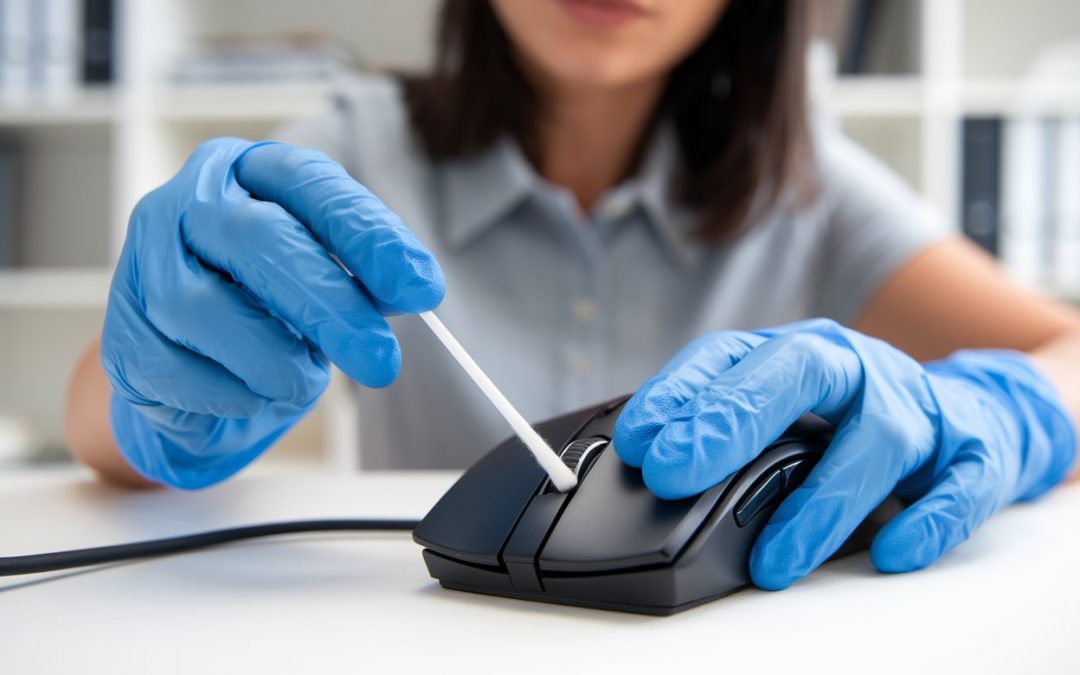
Computermaus richtig reinigen & pflegen – So bleibt sie hygienisch & funktionsfähig
Die Computermaus wird täglich benutzt und sammelt dabei Schmutz, Staub, Fett & Bakterien. Besonders an den Tasten, der Unterseite & den Sensoren können sich Ablagerungen festsetzen, die nicht nur unhygienisch sind, sondern auch die Funktion beeinträchtigen.
Hier erfährst du, wie du deine Computermaus gründlich reinigst, die Sensoren frei von Staub hältst & sie langfristig pflegst!
1. Warum ist eine regelmäßige Reinigung wichtig?
🖱 Bessere Hygiene: Eine schmutzige Maus enthält oft mehr Bakterien als eine Toilette.
⚡ Längere Lebensdauer: Staub & Schmutz können die Klickmechanik & den Sensor beeinträchtigen.
🖲 Flüssigere Bewegungen: Eine saubere Maus gleitet besser & reagiert präziser.
🚫 Vermeidung von Fehlfunktionen: Sensoren & Scrollrad funktionieren schlechter, wenn sie verschmutzt sind.
✨ Tipp: Reinige deine Maus mindestens einmal pro Monat – bei intensiver Nutzung auch öfter!
2. Vorbereitung: Was du für die Reinigung brauchst
✔ Für die allgemeine Reinigung:
- Mikrofasertuch oder weiches Tuch
- Wattestäbchen oder Zahnstocher (für kleine Zwischenräume)
- Isopropylalkohol (70 % oder höher) oder Desinfektionstücher
✔ Für hartnäckigen Schmutz & Sensorreinigung:
- Druckluftspray (optional)
- Zahnstocher oder kleine Bürste
- Wattestäbchen mit Alkohol
✔ Für die Reinigung der Unterseite:
- Klebestreifen oder Fusselrolle (gegen Staub & Haare)
🚫 Was du vermeiden solltest:
❌ Zu viel Flüssigkeit – kann ins Innere der Maus gelangen & Schäden verursachen.
❌ Aggressive Chemikalien – können Kunststoff oder Gummi beschädigen.
❌ Normale Haushaltsreiniger – hinterlassen oft klebrige Rückstände.
✨ Tipp: Falls du eine Gaming-Maus hast, achte darauf, dass du keine scharfen Reinigungsmittel verwendest – sie können die Beschichtung angreifen!
3. Computermaus richtig reinigen – Schritt für Schritt zur optimalen Pflege
Schritt 1: Computermaus ausschalten & vom PC trennen
🔌 Warum?
- Elektronische Bauteile könnten durch Feuchtigkeit beschädigt werden.
✔ Falls deine Maus kabelgebunden ist, ziehe den Stecker.
✔ Falls es eine kabellose Maus ist, schalte sie aus & entferne die Batterien.
🚫 Niemals reinigen, wenn die Maus noch in Betrieb ist – kann zu Kurzschlüssen führen!
✨ Tipp: Falls du eine Maus mit RGB-Beleuchtung hast, warte nach der Reinigung 10 Minuten, bevor du sie wieder anschließt.
Schritt 2: Außenseite & Tasten reinigen
🖲 Warum?
- Fettige Finger hinterlassen Spuren, die sich auf Dauer schwer entfernen lassen.
✔ Mit einem leicht angefeuchteten Mikrofasertuch & etwas Isopropylalkohol die Oberfläche reinigen.
✔ Mit einem Wattestäbchen oder Zahnstocher vorsichtig zwischen die Tasten gehen.
✔ Falls nötig, mit Druckluftspray Staub & Krümel herauspusten.
🔥 Alternative: Schmutzradierer für hartnäckige Flecken
- Leicht feucht machen & über die verschmutzten Stellen reiben.
🚫 Keine aggressiven Reinigungsmittel – sie können die Oberfläche der Maus beschädigen!
✨ Tipp: Falls du eine Gummibeschichtung an der Maus hast, sei besonders vorsichtig & verwende nur ein feuchtes Tuch.
Schritt 3: Sensor & Unterseite reinigen
⚙ Warum?
- Ein verschmutzter Sensor kann die Mausbewegungen beeinträchtigen.
✔ Mit einem trockenen Wattestäbchen sanft über den Sensor reiben.
✔ Falls Staub im Sensor sitzt, mit Druckluftspray ausblasen.
✔ Mausfüße (Gleitpads) mit Klebestreifen oder Mikrofasertuch reinigen.
🔥 Alternative: Reinigung mit einem leicht angefeuchteten Wattestäbchen (Isopropylalkohol)
- Falls der Sensor stark verschmutzt ist, hilft ein Hauch von Alkohol zur Reinigung.
🚫 Keine scharfen Gegenstände verwenden – kann den Sensor beschädigen!
✨ Tipp: Falls deine Maus ruckelt oder nicht mehr präzise reagiert, liegt es oft an einem verschmutzten Sensor.
Schritt 4: Scrollrad & schwer erreichbare Stellen reinigen
🔄 Warum?
- Krümel, Staub & Hautpartikel sammeln sich im Scrollrad & machen es schwergängig.
✔ Mit einem trockenen Wattestäbchen das Scrollrad vorsichtig reinigen.
✔ Falls nötig, mit einer Zahnbürste oder Druckluftspray reinigen.
✔ Mit einem Zahnstocher Staub & Schmutz aus engen Spalten entfernen.
🔥 Alternative: Reinigung mit Tesafilm
- Ein Stück Klebeband auf das Scrollrad drücken & vorsichtig abziehen – nimmt Staub & Krümel auf.
🚫 Kein Wasser oder zu viel Flüssigkeit – kann ins Innere der Maus eindringen!
✨ Tipp: Falls dein Scrollrad klemmt oder quietscht, kannst du es mit einem Tropfen Silikonöl schmieren.
4. Spezialfälle – So löst du hartnäckige Probleme
⚠ Problem: Maus ruckelt oder reagiert schlecht
✔ Lösung: Sensor reinigen & Mauspad auf Schmutz überprüfen.
⚠ Problem: Scrollrad funktioniert nicht mehr richtig
✔ Lösung: Mit Druckluftspray reinigen oder mit Tesafilm Staub entfernen.
⚠ Problem: Mausfüße gleiten nicht mehr gut
✔ Lösung: Mit Mikrofasertuch reinigen oder neue Gleitpads aufkleben.
⚠ Problem: Klebrige Tasten oder verschmutzte Spalten
✔ Lösung: Mit Zahnstocher oder Wattestäbchen & Alkohol reinigen.
✨ Tipp: Falls deine Maus oft schmutzig wird, kannst du ein Gaming-Mauspad verwenden & regelmäßig deine Hände reinigen.
5. So bleibt deine Computermaus langfristig sauber & funktionsfähig
✅ Einmal pro Woche mit Mikrofasertuch & Alkohol reinigen.
✅ Scrollrad & Sensor regelmäßig von Staub befreien.
✅ Mausfüße & Unterseite mit Klebeband oder Mikrofasertuch reinigen.
✅ Hände waschen, bevor du die Maus benutzt, um Fett & Schmutz zu reduzieren.
✅ Bei kabellosen Mäusen regelmäßig die Batterien wechseln & Kontakte reinigen.
Fazit: Mit der richtigen Pflege bleibt deine Computermaus hygienisch & präzise!
Ob mit Mikrofasertuch, Isopropylalkohol oder Druckluftspray – regelmäßige Reinigung sorgt dafür, dass deine Maus frei von Schmutz, Staub & Keimen bleibt. So bleibt sie nicht nur hygienisch sauber, sondern auch reibungslos & präzise in der Nutzung!
✨ Tipp: Setze dir eine monatliche Erinnerung zur Reinigung, damit deine Maus immer in Bestform bleibt! 😊🖱✨