
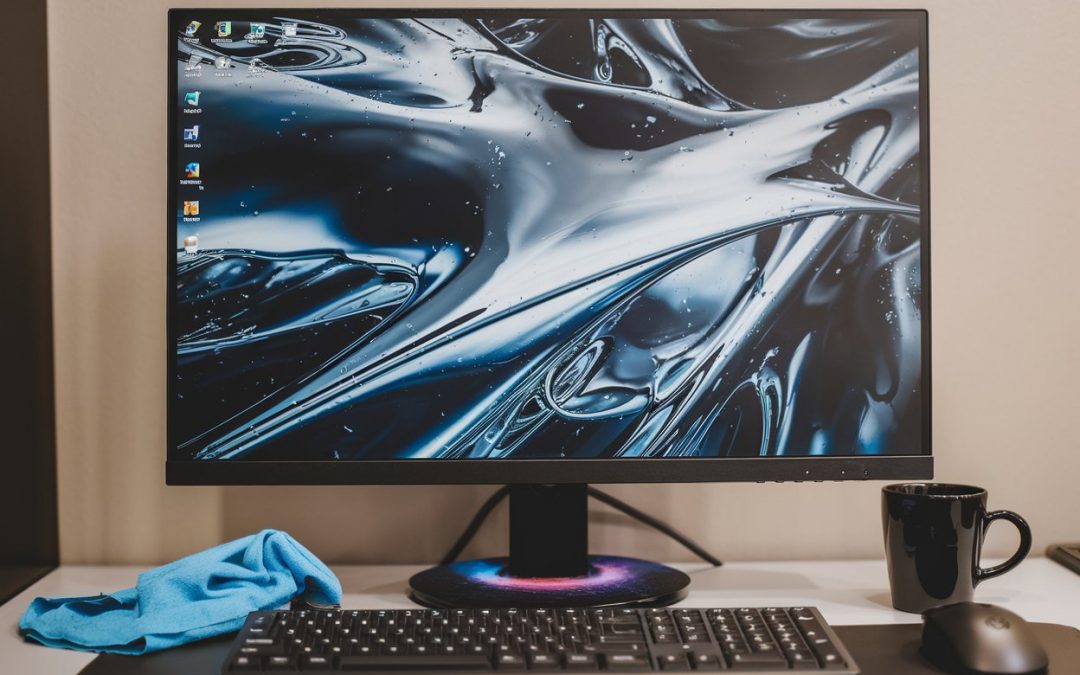
Monitor reinigen & pflegen – So bleibt das Display streifenfrei und klar
Ob für den PC, Laptop oder Fernseher – ein sauberer Monitor sorgt für bessere Sicht, ein angenehmes Arbeiten und eine längere Lebensdauer. Staub, Fingerabdrücke und Schmutz können die Sicht trüben, während aggressive Reinigungsmittel oder falsche Tücher das empfindliche Display beschädigen können.
Hier erfährst du, wie du deinen Monitor streifenfrei, sicher und ohne Kratzer reinigst!
1. Warum ist eine regelmäßige Reinigung wichtig?
🖥 Klare Sicht: Staub und Fingerabdrücke verschlechtern die Bildqualität und können die Augen belasten.
🦠 Hygiene: Besonders Touchscreens und Laptop-Displays sammeln Bakterien und Fettabdrücke.
✨ Längere Lebensdauer: Eingebrannter Schmutz kann die Oberfläche beschädigen oder die Elektronik beeinträchtigen.
🚫 Keine Schäden durch falsche Reinigung: Unsachgemäße Reinigung kann Streifen, Kratzer oder sogar Pixelfehler verursachen.
✨ Tipp: Reinige deinen Monitor mindestens alle zwei Wochen, um Staubablagerungen und fettige Fingerabdrücke zu vermeiden!
2. Vorbereitung: Was du für die Reinigung brauchst
✔ Geeignete Reinigungsmittel:
- Mikrofasertuch (weich & fusselfrei)
- Destilliertes Wasser (gegen Kalkflecken)
- Isopropanol (70 % oder weniger, für hartnäckige Flecken)
- Bildschirmreiniger (optional, speziell für Monitore)
✔ Was du NICHT benutzen solltest:
❌ Küchenrolle oder Papiertücher (sie können feine Kratzer verursachen).
❌ Glasreiniger oder Alkohol mit über 70 % (kann die Beschichtung des Displays angreifen).
❌ Feuchte Reinigungstücher mit Duftstoffen oder aggressiven Chemikalien.
❌ Direkte Wasserspritzer oder Reiniger direkt auf den Bildschirm sprühen!
✨ Tipp: Falls du destilliertes Wasser mit etwas Isopropanol mischst, kannst du deinen eigenen Monitorreiniger herstellen!
3. Monitor richtig reinigen – Schritt für Schritt zur streifenfreien Sauberkeit
Schritt 1: Monitor ausschalten & abkühlen lassen
🔌 Warum?
- Ein ausgeschaltetes Display zeigt Schmutz und Fingerabdrücke besser.
- Die Reinigung ist sicherer, da keine elektrischen Schäden entstehen.
- Ein kaltes Display verhindert Schlierenbildung.
Schritt 2: Staub trocken entfernen
🧹 Sanfte Trockenreinigung mit einem Mikrofasertuch
- Das Mikrofasertuch in kreisenden Bewegungen über den Bildschirm führen, um losen Staub zu entfernen.
- Kein starker Druck – sanftes Wischen reicht aus.
- Falls du einen Luftspray oder Blasebalg hast, kannst du damit Staub aus den Ecken pusten.
✨ Tipp: Falls dein Bildschirm stark staubt, kannst du ihn mit einem antistatischen Tuch behandeln, um Staub weniger anzuziehen.
Schritt 3: Fingerabdrücke & Flecken sanft entfernen
💦 Feuchtes Reinigen mit destilliertem Wasser & Mikrofasertuch
- Ein weiches Mikrofasertuch leicht mit destilliertem Wasser anfeuchten (nicht durchnässen!).
- Vorsichtig über das Display wischen – ohne Druck.
- Falls hartnäckige Flecken vorhanden sind, eine Mischung aus destilliertem Wasser & 30 % Isopropanol verwenden.
🚫 Was du vermeiden solltest:
- Reinigungsmittel direkt auf den Bildschirm sprühen – das kann in die Elektronik eindringen.
- Zu starkes Reiben, da das die Schutzbeschichtung beschädigen kann.
✨ Tipp: Falls dein Bildschirm trotz Reinigung Streifen hat, wische mit einem trockenen Mikrofasertuch nach.
Schritt 4: Bildschirmränder & Standfuß nicht vergessen
🖥 Rahmen & Gehäuse reinigen
- Die Ränder und den Standfuß mit einem leicht feuchten Mikrofasertuch & etwas Spülmittel oder Isopropanol reinigen.
- Besonders Tastatur- & Bildschirmränder können Fett und Staub ansammeln.
4. Spezialfälle – So entfernst du hartnäckigen Schmutz sicher
⚠ Problem: Fettige Fingerabdrücke auf dem Bildschirm
✔ Lösung: Leicht feuchtes Mikrofasertuch mit etwas Bildschirmreiniger oder Wasser verwenden.
⚠ Problem: Streifen nach der Reinigung
✔ Lösung: Mit einem trockenen, sauberen Mikrofasertuch nachpolieren – kein Küchenpapier oder Glasreiniger nutzen!
⚠ Problem: Tastatur- oder Kaffeeflecken am unteren Rand
✔ Lösung: Mit etwas Isopropanol und einem Wattestäbchen die Ränder reinigen.
⚠ Problem: Staub sammelt sich ständig auf dem Monitor
✔ Lösung: Ein antistatisches Tuch oder Bildschirm-Schutzspray hilft, Staubanziehung zu reduzieren.
✨ Tipp: Falls du Bildschirmschutzfolien nutzt, kannst du diese gelegentlich austauschen, um den Bildschirm länger sauber zu halten!
5. So bleibt dein Monitor langfristig sauber & streifenfrei
✅ Mindestens alle 2 Wochen trocken abwischen, um Staubansammlungen zu vermeiden.
✅ Keine Finger auf den Bildschirm legen, um Flecken zu verhindern.
✅ Beim Reinigen immer Mikrofasertücher verwenden – keine rauen Stoffe!
✅ Monitor nicht in direktem Sonnenlicht aufstellen, um Blendungen und UV-Schäden zu reduzieren.
✅ Vermeide übermäßige Feuchtigkeit, um Schäden an der Elektronik zu vermeiden.
6. Extra-Tipps für spezielle Bildschirmtypen
📺 Fernseher-Display reinigen:
- LCD- oder OLED-Bildschirme immer mit einem trockenen Mikrofasertuch reinigen, da sie empfindlicher sind als PC-Monitore.
- Keine Glasreiniger verwenden, da die Oberfläche eine spezielle Beschichtung hat!
💻 Laptop-Bildschirme richtig reinigen:
- Hier gilt das gleiche Prinzip wie beim Monitor: nur mit Mikrofasertuch & sanften Reinigern arbeiten.
- Besonders vorsichtig bei Touchscreens sein, da ihre Beschichtung empfindlicher ist.
🖥 Curved-Monitore pflegen:
- Da sie eine größere Fläche haben, kann sich mehr Staub ansammeln. Luftspray oder ein weicher Pinsel hilft, Staub aus den Ecken zu entfernen.
Fazit: Mit der richtigen Pflege bleibt dein Monitor streifenfrei & wie neu!
Ein sauberer Monitor verbessert nicht nur die Bildqualität, sondern schützt auch deine Augen und die Technik. Mit einer regelmäßigen, schonenden Reinigung kannst du Flecken, Kratzer und Staubansammlungen verhindern – und dein Display bleibt klar und brillant!
✨ Tipp: Setze dir eine monatliche Erinnerung zur Tiefenreinigung, damit dein Bildschirm immer top aussieht! 😊